Cinco dicas e truques que você precisa saber sobre o Windows 10


Menu iniciar, Cortana, desktops virtuais. Conheça algumas possibilidades que chegam com o novo sistema operacional da Microsoft
Como era de se esperar, a chegada do Windows 10 trouxe diversas possibilidades para melhorar a experiência pessoal do usuário. Nós separamos as mais úteis. Confira:
Aprimorar o Cortana
O assistente digital é uma das principais novas ferramentas e é especialmente útil se você toma o tempo necessário para atualizá-lo a respeito de seus interesses. Abra-o e selecione o ícone de notebook em seu canto esquerdo, analisando as seleções para customizar suas preferências para tópicos, alertas E até mesmo restaurantes específicos.
Usar o Cortana no navegador
O Cortana é projetado para funcionar dentro do Edge, novo navegador da Microsoft. Enquanto você navega pela web, o assistente emitirá notificações sutis quando tiver informações suplementares úteis. Ao explorar o site de um restaurante, por exemplo, ele pode fornecer rotas para carro e avaliações de outros clientes. Quando disponível, o ícone azul do Cortana com “Tenho mais informações” aparecerá na barra do browser.
Usar desktops virtuais
Os geeks podem comemorar: os desktops virtuais múltiplos finalmente chegaram ao Windows. O botão de Visualização de Tarefas na barra de tarefas mostrará todos os criados (a limitação para o número de desktops varia de acordo com o hardware) enquanto janelas mostram o software aberto no ativo.
As janelas abertas poderão ser movidas de um desktop a outro com a abertura da Visualização de Tarefas, onde só precisam ser arrastadas para o destino desejado. Arrastar um programa para o botão Novo Desktop criará um novo, que hospedará a janela aberta.
Trazer a Metro de volta
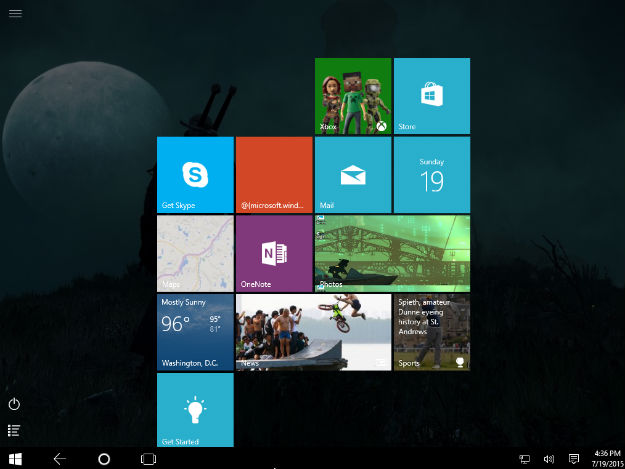
A Tela Inicial do Windows 8 foi substituída, mas os saudosos podem retomá-la junto aos apps da Windows Store abrindo o Action Center no canto inferior direito da barra de tarefas e selecionando o Modo Tablet.
Para mais opções (como configurar o Modo Tablet como padrão ou usá-lo em um dispositivo 2-em-1), procure “Configurações do Modo Tablet” no Cortana.
Se você gosta da Tela Inicial, mas ainda deseja as demais funcionalidades do desktop, pode expandir o Menu Iniciar para tela inteira usando o botão em seu canto superior direito.
Agendar os reinícios
O Windows 10 não permitirá que as atualizações sejam negligenciadas, mas finalmente inclui uma opção para agendar exatamente quando esses reinícios mandatórios acontecem.
Após o download de uma atualização, vá para a seção de Atualizações do Windows na seção “Atualizações e Segurança” do app Configurações e escolha quando o seu PC se reiniciará. Nas opções avançadas, você pode configurar o Windows para notificá-lo para agendar um reinício quando uma atualização estiver disponível.
Para economizar banda, você pode baixar os Windows Updates em um único aparelho, usando-o para espalhar o patch para os outros dispositivos da rede. Para fazê-lo, vá para o menu de Opções Avançadas em Atualizações e Segurança e clique em “Escolha quando as atualizações serão aplicadas”.
Por padrão, os updates estão disponíveis de qualquer forma (via download direto a um PC conectado à Internet ou via PCs da rede), mas você pode mudar as configurações para aceitá-los somente se entregues por meio da rede local. É importante lembrar-se de não habilitar esse opção no computador escolhido para baixar a atualização inicial.
Últimas Notícias

Os hackers atacam por onde você menos espera
Muitas companhias estão vulneráveis a ataques não apenas pelo servidor, mas...

Desenvolvimento da tecnologia 5G é destaque em congresso de telecomunicações no Sul de MG
Tecnologia está sendo desenvolvida com ajuda do Inatel, em Santa Rita do Sa...

Tecnologia domina entre empregos com melhores salários nos EUA
Treze dos 25 empregos com os melhores salários neste ano são do setor de te...